
コールシェアに興味はあるけれど、自宅にパソコンが無い、あるいは子どもがいる時間帯にパソコンの前に座る余裕がないという人は少なくありません。
 さくら
さくらスマホしか持ってないんだけど、それだけで登録から仕事まで本当にできるのかな…。
結論から言うと、コールシェアはスマートフォン1台があれば登録から稼働まで完結できるサービスです。
ただし、スマホならではの操作面の制約もいくつかあり、知らずに始めると「思っていたより見づらい・使いにくい」と感じる場面が出てきます。
- コールシェアがPCなしでも成立する「マイスマホシステム」の仕組み
- スマホのみで登録〜稼働開始までに必要なものと流れ
- スマホならではの3つの制約と、快適に使うための工夫
- スマホのみで十分な人と、PCがあった方がいい人の見極め方
この記事では、スマホのみで完結できる仕組みの根拠と、実際にスマホで業務を行う際の制約、そして快適に使うための工夫まで、デバイス面に絞って整理します。
コールシェアはスマホのみで本当に完結する?結論と仕組み
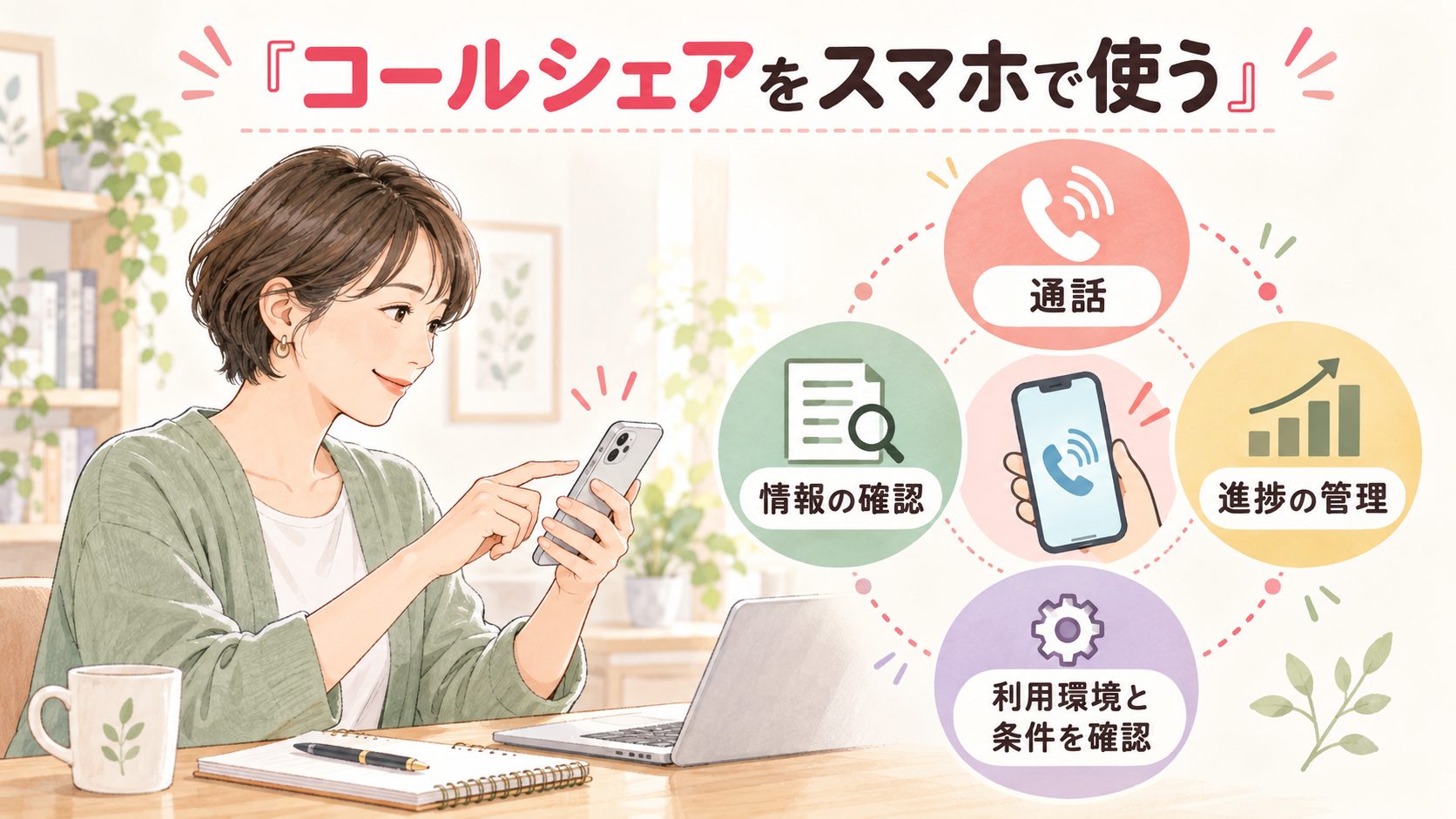
先に結論を伝えると、コールシェアは登録から研修、実際の稼働まで、すべてスマートフォン1台で完結します。
パソコンや固定電話を別途用意する必要はなく、追加の機材費もかかりません。
「マイスマホシステム」とは何か(PC・固定電話が不要な理由)
コールシェアには「マイスマホシステム」と呼ばれる仕組みがあり、オペレーター自身のスマートフォンを使って受電や情報連携ができるよう設計されています。
専用のアプリやシステムにスマホからログインするだけで、顧客情報の確認や通話の発着信、案件の進捗管理までが完結する仕組みです。
さくらスマホだけで電話も情報管理も済むなんて、意外と本格的な仕組みなんだ。
そのため、固定電話の回線を新たに引いたり、パソコンを購入したりする必要がなく、初期費用を抑えて始められます。
登録オペレーターの30.9%がPC非所持という実態データ
この仕組みが作られた背景には、登録オペレーターのうち30.9%がパソコンを所持していないという実態があったとされています(運営会社である株式会社WizのPR TIMES発ニュースリリースより)。
つまり、スマホのみで応募する人は少数派ではなく、サービス側があらかじめ想定している働き方だということです。
- システム利用料:スマホ・パソコンどちらも月1,320円
- 必要なパソコンスキル:特になし
費用面・スキル面のどちらでも、スマホのみでの参加を理由に不利になることはありません。
コールシェアはスマホ1台で登録・研修・稼働のすべてが完結し、パソコンが無いことがハンデにはなりません。ただし、画面の見づらさ・通話品質・同時操作のしにくさという3つの制約があるため、事前に知っておくと後悔しにくくなります。
実際に登録して稼働するまでの流れを体験談ベースで詳しく知りたい人は、コールシェアやってみた|1件20円の電話リサーチで実際いくら稼げるのかもあわせて参考にしてください。
スマホのみでの登録〜稼働開始の流れ
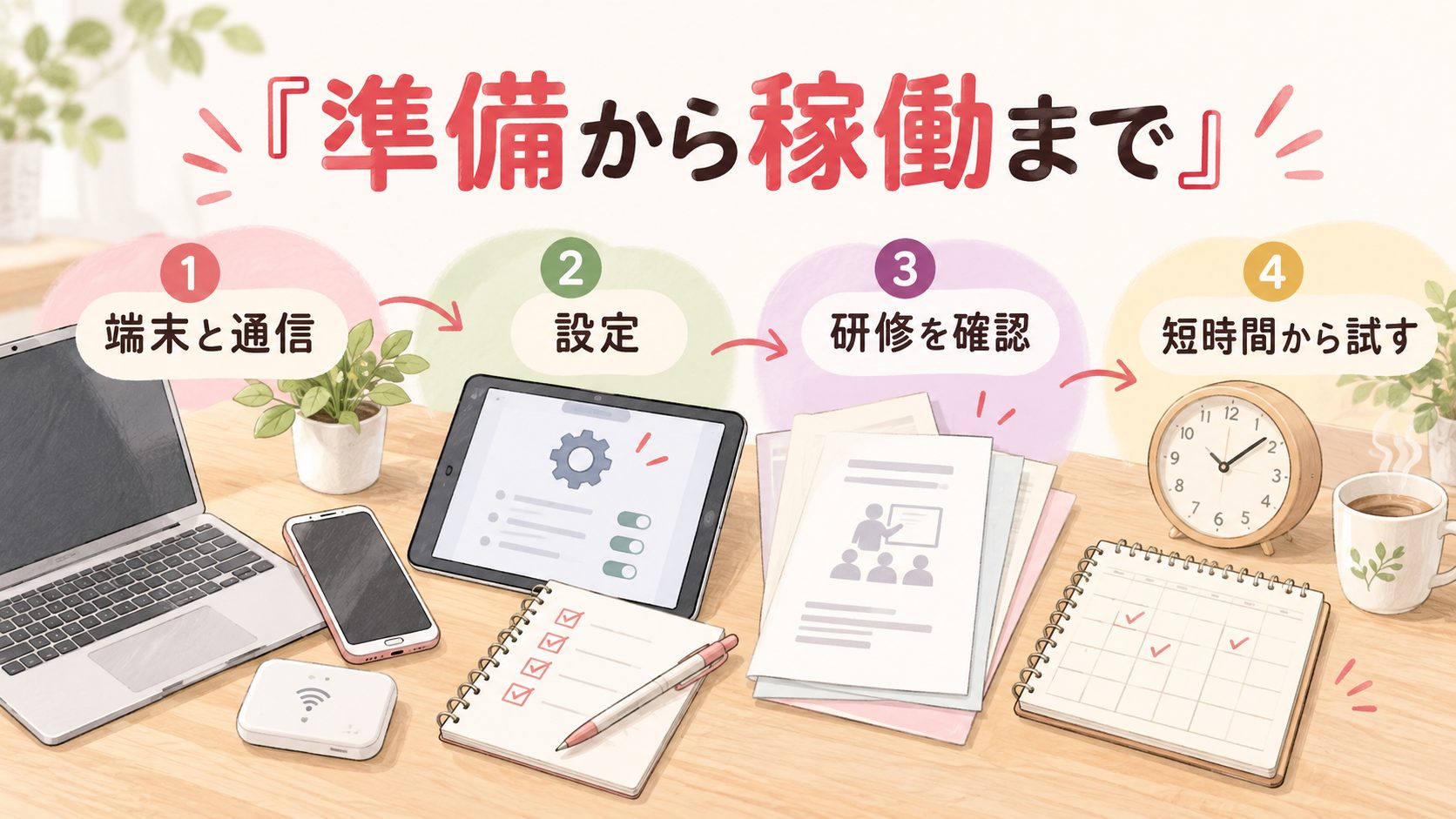
ここからは、スマホ操作の面に絞って、登録から初回稼働までに何を準備し、どこでつまずきやすいのかを見ていきます。
登録に必要なもの(スマートフォン本体・安定した通信環境・本人確認書類)
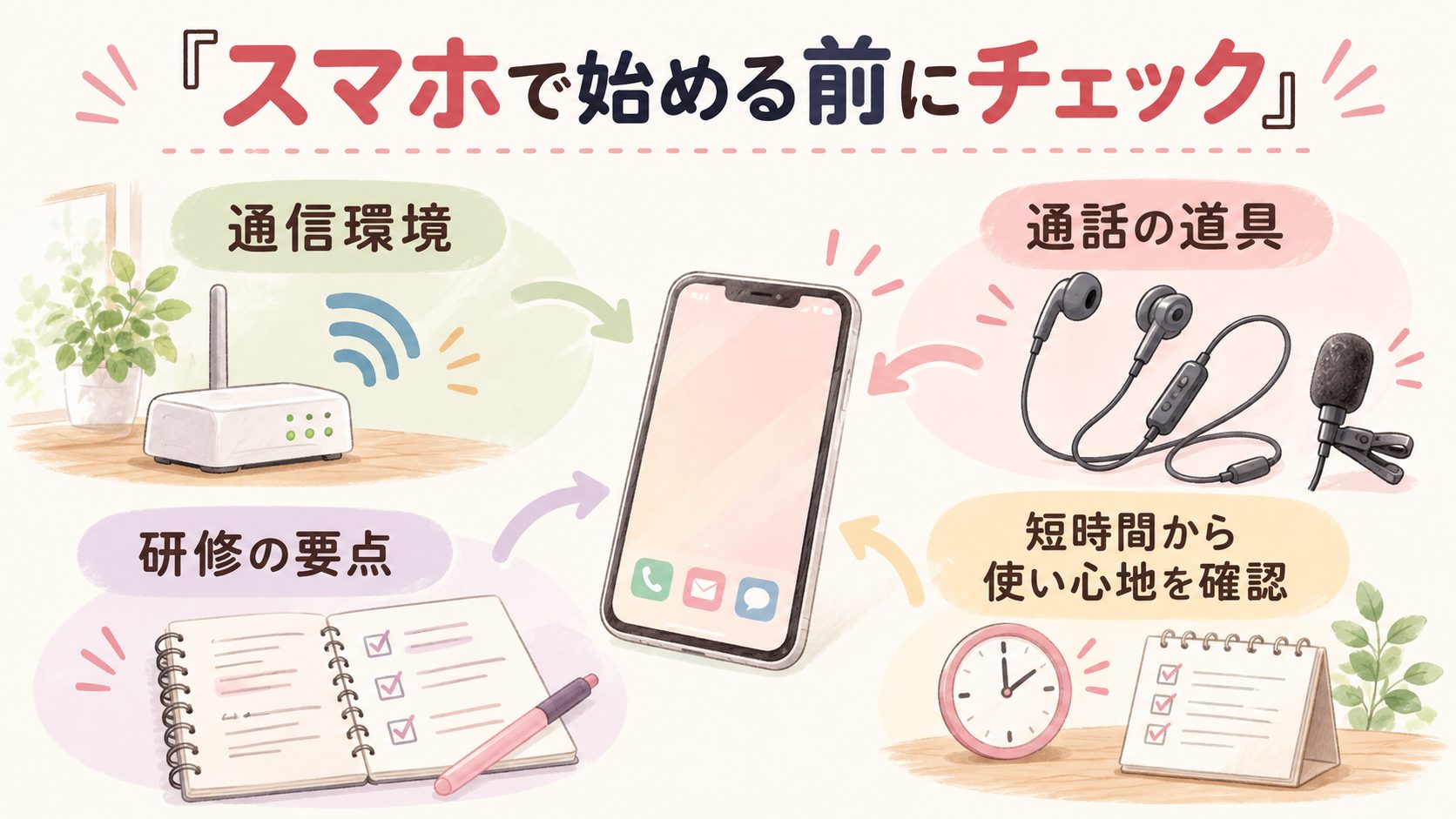
登録時に必要なのは、スマートフォン本体、安定したインターネット環境、そして本人確認書類の3点です。
特別な資格やスキルは求められず、いずれもスマホ内で手続きが完結します。
アプリ/システムへのログインと初期設定でつまずきやすいポイント
専用システムへのログインや初期設定自体は難しい操作ではありませんが、スマホの画面幅の都合で入力欄が小さく、パスワードや個人情報の打ち間違いが起きやすい点には注意が必要です。
文字入力を確定する前に一度拡大表示で見直す、というひと手間を挟むだけでも入力ミスはかなり減らせます。
研修・マニュアル確認をスマホ画面で行う際のコツ
研修動画やトークマニュアルの確認もスマホ画面で行うことになるため、画面を頻繁に切り替えながら学習する場面が出てきます。
マニュアルの要点だけ先にメモアプリへ書き出しておくと、稼働中に何度も画面を往復せずに済みます。
スマートフォン本体と、自宅の安定したWi-Fi環境、本人確認書類を用意します。
案内に沿ってログインし、通知設定や表示サイズなど自分が見やすい状態に調整します。
研修動画とトークマニュアルをスマホで確認し、要点をメモアプリに書き出しておきます。
準備が整ったら、まずは短時間から実際の稼働をスタートします。
スマホならではの3つの制約
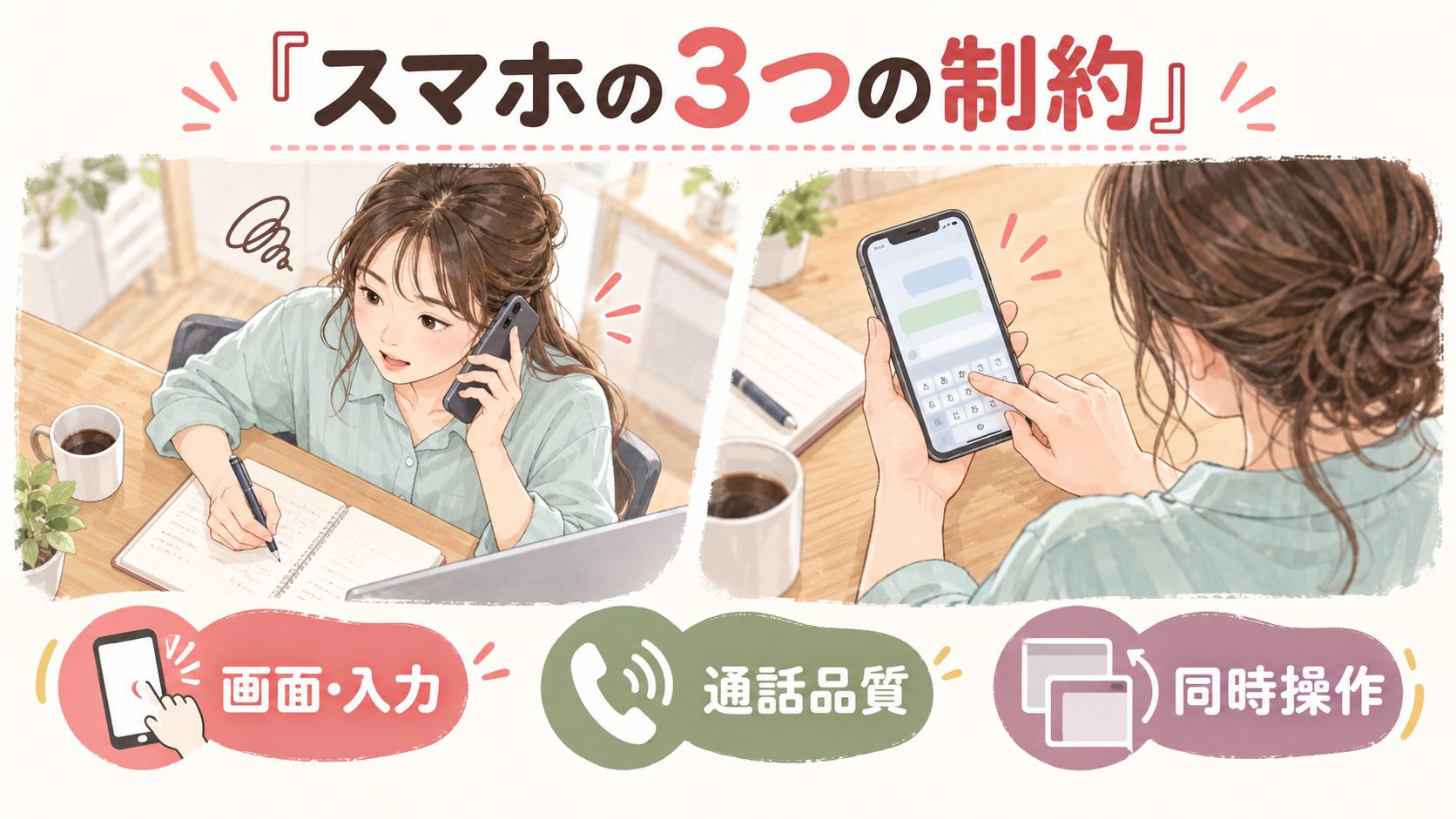
ここが競合記事があまり触れていない部分ですが、スマホのみで稼働する場合、便利さの裏側にいくつかの制約があります。
画面の見づらさ・入力のしにくさ
トークマニュアルや顧客情報を確認しながら通話するとき、パソコンの大きな画面と違い、スマホの小さな画面では一度に表示できる情報量が限られます。
文字入力もフリック操作になるため、キーボード入力に慣れている人ほど最初はもどかしさを感じやすいポイントです。
通話品質・通信環境の課題
電話対応の仕事である以上、通話品質は業務の質に直結します。
一般的に、テザリングやフリーWi-Fiでの接続は通信が不安定になりやすく、セキュリティ面でも推奨されない傾向があります。
外出先のフリーWi-Fiやテザリングは、電波状況によって音声が途切れやすく、対応中の会話が聞き取りにくくなることがあります。
自宅の固定回線Wi-Fiなど、安定した通信環境を確保しておくことが望ましいといえます。
同時操作のしにくさ
通話しながらメモを取り、マニュアルを参照し、必要な情報を入力する。この3つを1台のスマホでこなすのは、2画面を使えるパソコン環境に比べると難易度が上がります。
さくら通話しながら画面切り替えるの、想像以上に忙しそう…。
ただし、これは工夫次第でかなり軽減できる部分でもあります。次の章で具体的な対策を紹介します。
| 制約 | 具体的な困りごと | 対策 |
|---|---|---|
| 画面の見づらさ | 顧客情報とマニュアルを同時に見にくい | 要点を事前にメモアプリへ書き出しておく |
| 通話品質 | テザリングやフリーWi-Fiだと不安定になりやすい | 自宅の固定回線Wi-Fiに接続する |
| 同時操作のしにくさ | 通話・メモ・入力を1台でこなす負担が大きい | イヤホンマイクとスマホスタンドで両手を空ける |
快適に使うための工夫・あると助かるアイテム
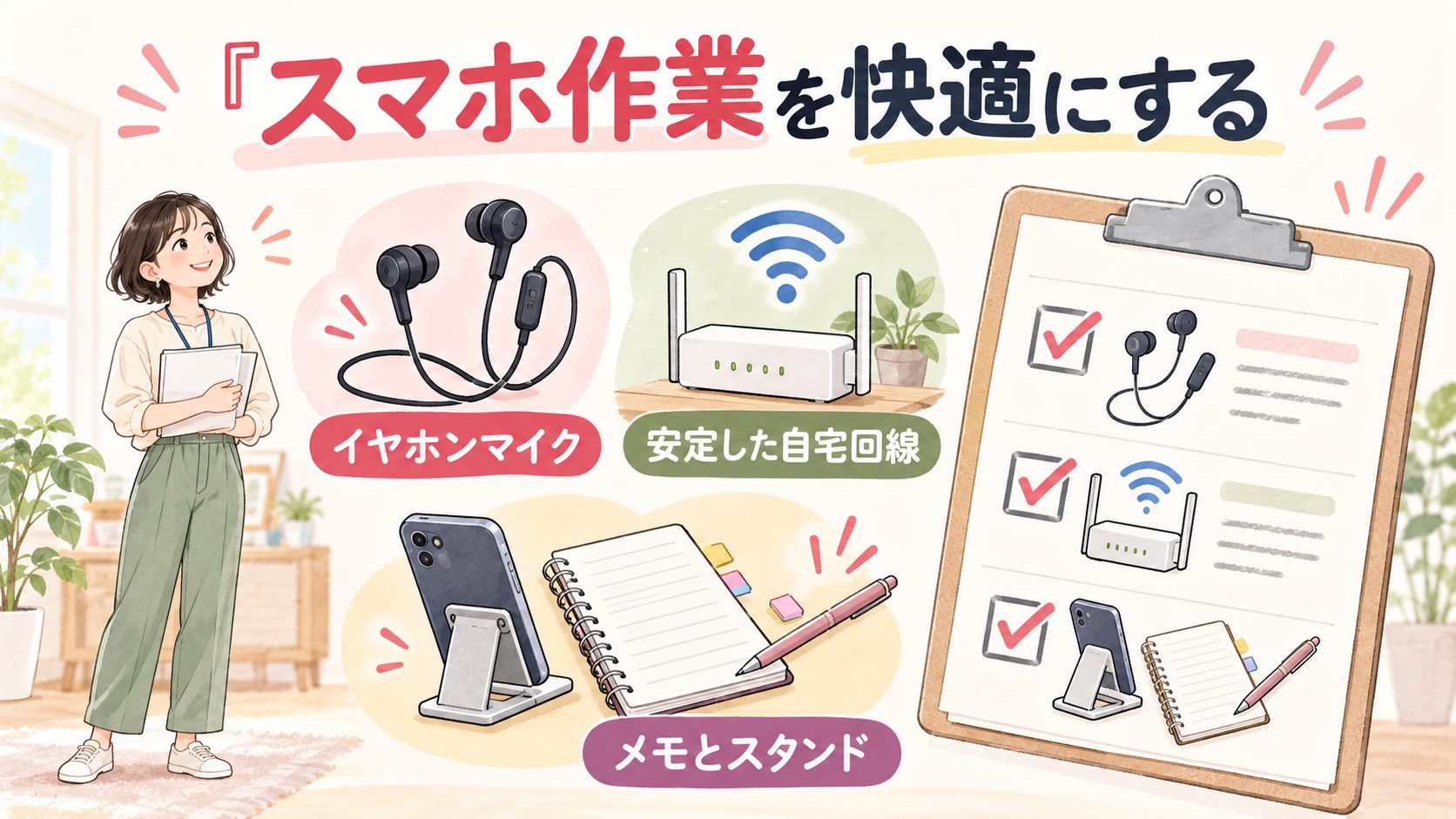
先ほどの3つの制約は、いずれもちょっとした準備で負担を減らせます。
イヤホンマイクで通話しながら画面操作をしやすくする
スマホを耳に当てたままだと画面操作ができないため、イヤホンマイクを使って両手を空けておくと、通話しながらメモや入力がしやすくなります。
自宅の固定回線Wi-Fiに接続し、テザリング頼みを避ける
稼働中は自宅の固定回線Wi-Fiに接続し、外出先でのテザリングやフリーWi-Fiでの稼働は避けるようにします。
使い慣れたメモアプリ・スマホスタンドで入力・視認性を補う
普段から使い慣れたメモアプリを1つ決めておき、案件ごとの要点はそこに集約すると迷いが減ります。
スマホスタンドで画面を立てておけば、手が離せない場面でも画面を見失いにくくなります。
- イヤホンマイクで両手を空ける
- 自宅の固定回線Wi-Fiで安定した通信環境を確保する
- メモアプリとスマホスタンドで入力・視認性を補う
スマホのみのメリットと、PCがあった方がいい人の見極め

制約がある一方で、スマホのみだからこそのメリットもあります。自分に合っているかどうかをここで整理しておきましょう。
スマホのみのメリット
パソコンを購入する初期費用がかからず、置き場所も選びません。
子どもの送迎の合間や寝かしつけ後など、スキマ時間にすぐ開いて稼働できる手軽さも大きな利点です。
PCがあった方が向いている人・スマホのみで十分な人
長時間まとまって稼働したい人や、複数の案件を並行して管理したい人は、画面の広いパソコンの方が作業効率は上がります。
反対に、短時間・スキマ時間中心に稼働したい人であれば、スマホのみで十分に対応できます。
| タイプ | 向いている働き方 |
|---|---|
| スマホのみで十分な人 | 短時間・スキマ時間中心に稼働したい、初期費用をかけたくない |
| PCがあった方がいい人 | 長時間まとまって稼働したい、複数案件を並行管理したい |
通信環境のセキュリティ面での注意点
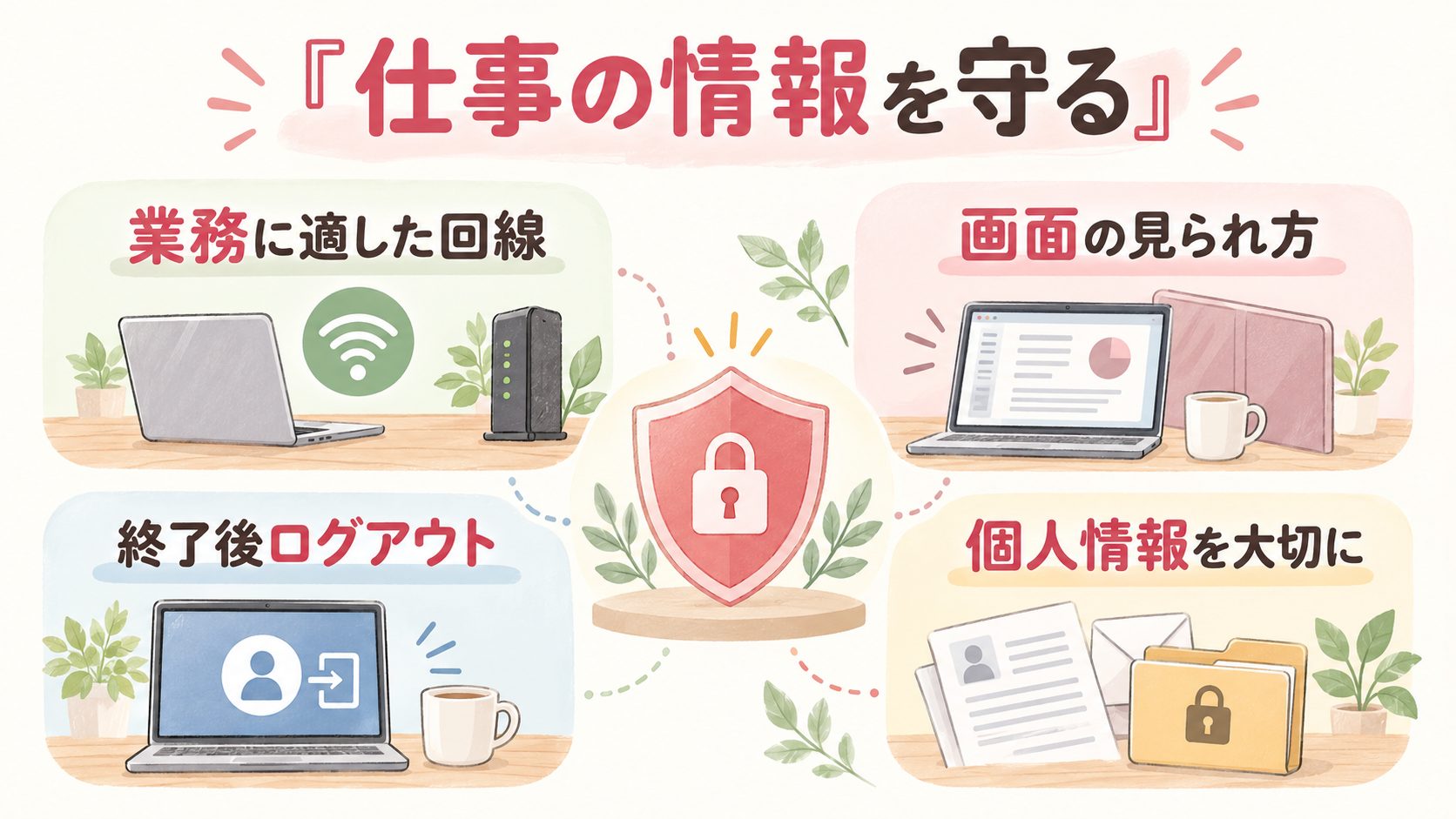
スマホで働く上では、通信環境のセキュリティにも気を配る必要があります。
フリーWi-Fiでの業務利用を避ける理由
カフェや商業施設などのフリーWi-Fiは、通信が暗号化されていない場合があり、情報漏えいのリスクが指摘されています。
電話対応の仕事は顧客情報を扱うため、フリーWi-Fiでの稼働は避け、自宅の安定した回線を使うようにしましょう。
個人情報・案件情報を扱う仕事だからこそ気をつけたい基本
案件情報や顧客の個人情報が表示された画面を人目に触れる場所で開かない、稼働終了後は速やかにログアウトするなど、基本的な取り扱いを徹底することが信頼につながります。
安全に在宅ワークを続けるための基本的な見分け方は、在宅ワーク詐欺の見分け方|今日から使える8つの危険サインと安全な案件の探し方でも詳しく解説しています。
コールシェア以外にもある、スマホだけで完結する在宅ワーク
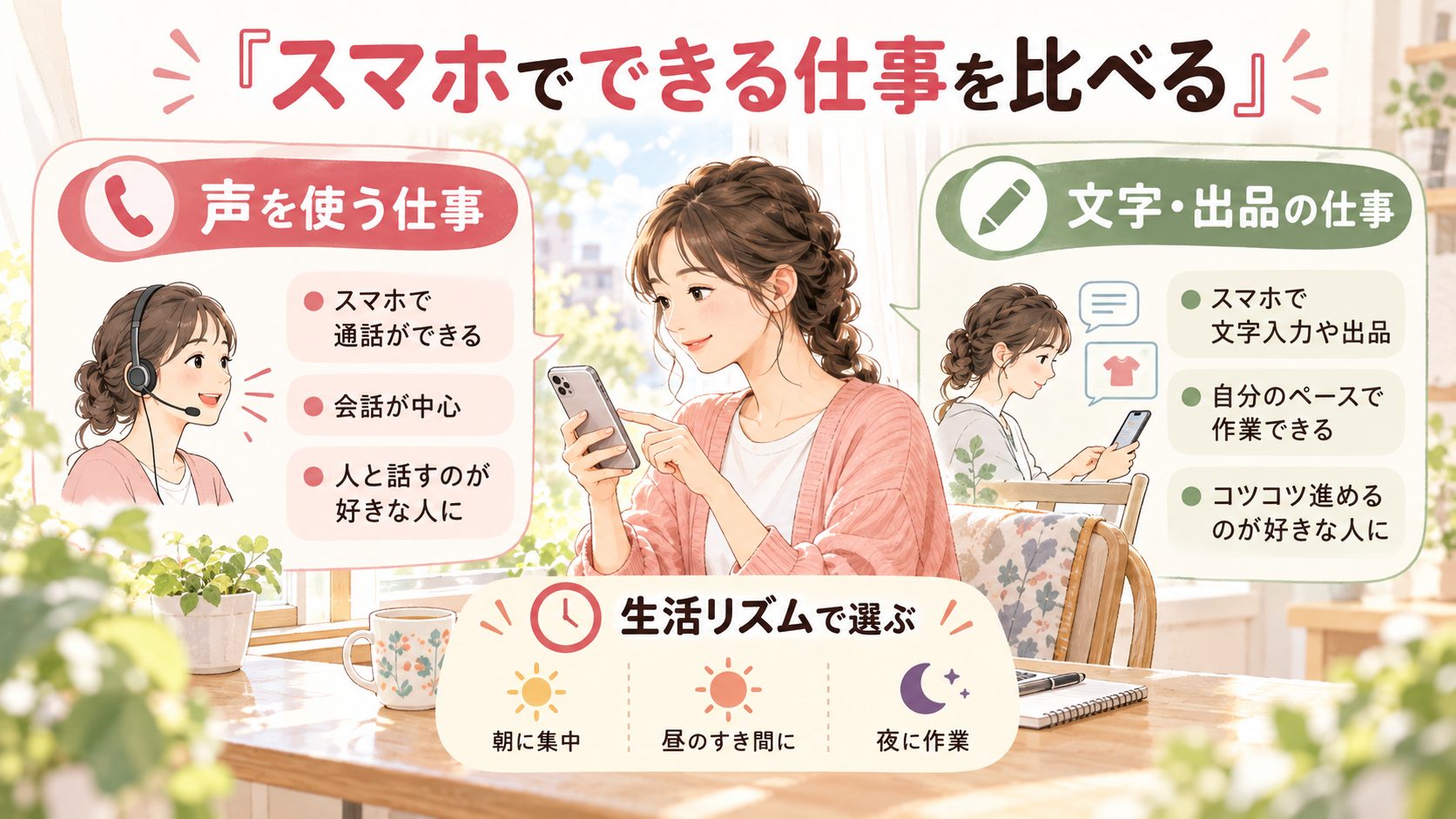
スマホ1台で始められる在宅ワークは、コールシェア以外にもいくつかあります。
スマホ1台で始められる在宅ワークの選択肢
案件を探して応募するクラウドソーシング、スキルや知識を出品するスキルシェアなど、スマホだけで完結する働き方は複数あります。
「声を出す仕事」と「文字・出品中心の仕事」でのスマホの使い勝手の違い
コールシェアのように声を出す仕事は、この記事で紹介したような通話品質や同時操作の工夫が必要になります。
一方、文字入力や出品作業が中心の仕事は、スキマ時間に少しずつ進められる分、通信環境への依存度は比較的低くなります。
さくら同じ「スマホだけでできる仕事」でも、向いてるタイプは意外と違うんだね。
自分の生活リズムに合わせて、どちらのタイプが向いているか考えてみるとよいでしょう。

よくある質問(FAQ)
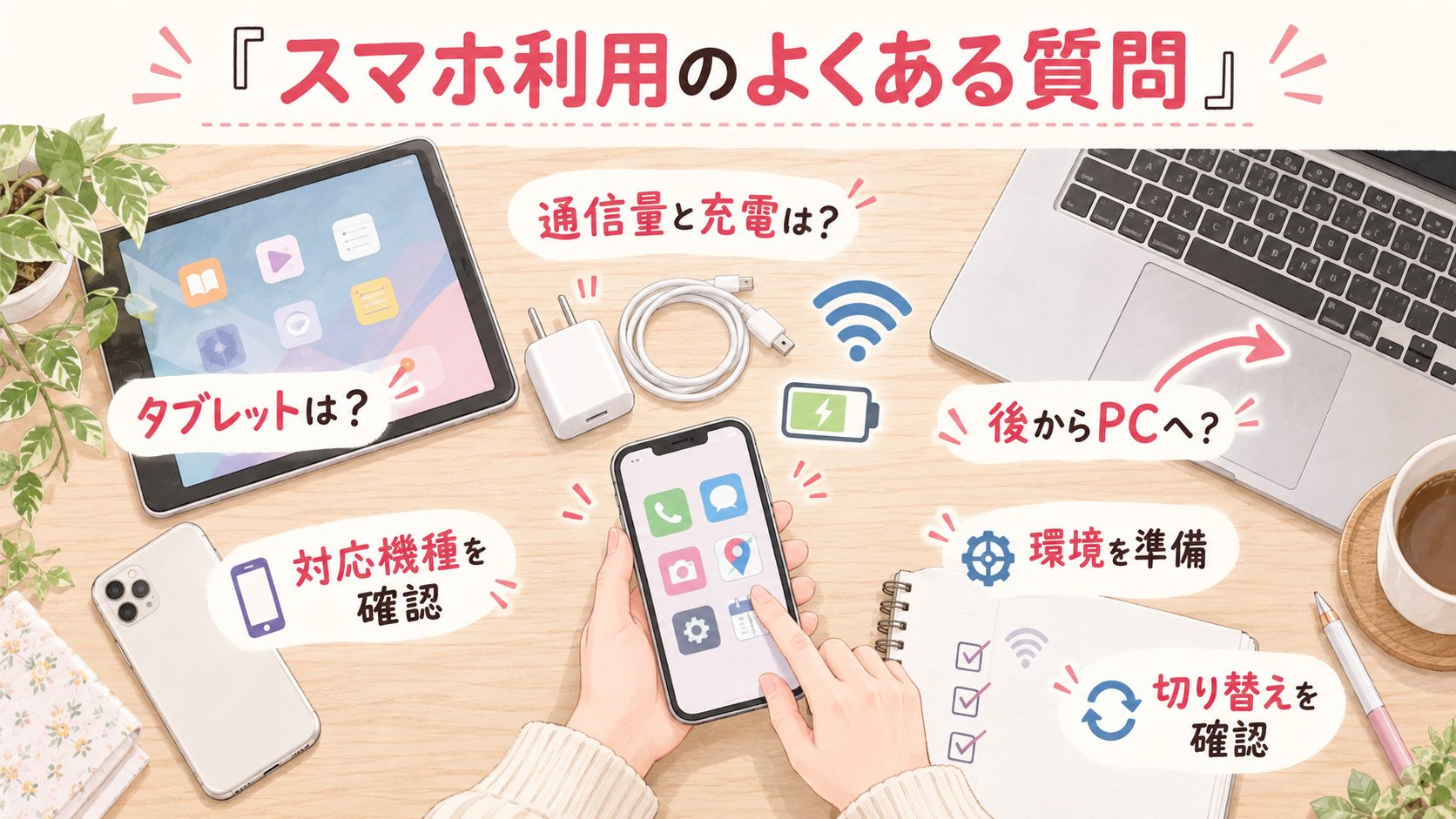
タブレットでも代用できる?
公式にはスマートフォンでの利用が案内されているため、タブレットでの動作は明言されていません。利用を検討する場合は事前に運営へ確認することをおすすめします。
スマホのバッテリー消費や通信量はどれくらいかかる?
通話とアプリ操作を長時間続けるため、バッテリー消費・通信量ともに一般的なブラウジングより多くなる傾向があります。稼働中は充電しながら、自宅Wi-Fiに接続して使うと安心です。
スマホのみで始めて、後からPCに切り替えることはできる?
マイスマホシステムはパソコンと共通のシステムを使うため、後からパソコンを用意して切り替えることも可能です。まずはスマホで始めて、必要に応じて環境を追加する形で問題ありません。
実際にスマホだけで稼働した場合、電話の来やすさはPCと変わる?
デバイスの違い自体が着信数に直結するとは考えにくく、電話が来ない場合は別の原因が関係していることが多いです。詳しい原因パターンと対処法は「コールシェアで電話が来ない…2つの原因パターンと見切りをつける前の確認リスト」で別途まとめています。
まとめ
コールシェアはスマホ1台で登録から稼働まで完結でき、パソコンを持っていないことは応募のハードルになりません。
画面の見づらさ・通話品質・同時操作のしにくさという制約は、イヤホンマイクや自宅Wi-Fi、メモアプリの活用で十分にカバーできます。
- 自宅に安定したWi-Fi環境があるか
- イヤホンマイクなど両手を空けるアイテムを用意できるか
- 研修内容をメモにまとめる習慣をつけられるか
まずは短時間の稼働から試してみて、自分の生活リズムに合うかどうかを確かめてみてください。